
Instalasi Perangkat Tes Potensi Akademik Berbasis Daring
Sebelum mengikuti pelaksanaan tes, peserta harus mengunduh dan menginstal beberapa program yang dibutuhkan untuk pelaksanaan tes.
SISTEM DAN PERANGKAT YANG DIBUTUHKAN
- Menyediakan laptop (OS Windows, minimal Windows 10, dengan ukuran layar minimal 12 inchi).
- Menyediakan kuota internet yang cukup (minimal 3 GB) atau mengakses wifi dari provider yang lancar dan stabil dengan kecepatan minimal 5 Mb/s. Jika persyaratan ini tidak terpenuhi, maka ada kemungkinan pelaksanaan test online Anda akan tersendat dan panitia tidak bertanggung jawab terhadap masalah ini.
- Memiliki telepon pintar (smartphone) yang memiliki akses Whatsapp (WA) dan Zoom untuk melakukan komunikasi dalam melakukan instalasi, pengecekan, dan pengawasan.
- Peserta menyediakan meja dengan latar belakang dengan jarak tidak lebih dari 2 meter. Meja harus dibersihkan dari barang-barang selain laptop dan whiteboard/transparent sheet .
- Ruangan tes harus memiliki mendapatkan sinar yang terang
TAHAP 1: UNDUH APLIKASI
Perangkat ujian ini dilakukan dengan menggunakan OS WINDOWS yang harus didukung oleh program Mozilla Firefox. Jika pada komputer Anda sudah terpasang, Anda dapat tidak perlu menginstallnya. Namun Jika Anda BELUM memilikinya, Anda harus menginstallnya dengan terlebih dahulu mengunduhnya di sini.
Unduh Mozilla Firefox. Aplikasi ini dipakai untuk menjalankan program Safe Exam Browser untuk mengakses aplikasi CBT TPA. LINK DOWNLOAD
Unduh Program SEB. Program ini harus diinstall terlebih dahulu sebelum menjalankan SEB client. Untuk saat ini TPA mengharuskan peserta menggunakan SEB versi 3.8 hanya untuk komputer Windows. Berikut ini link program tersebut. Setelah mengunduhnya, silahkan dilakukan instalasi. | LINK UNDUH
Unduh SEB Client. Program ini yang nantinya akan Anda jalankan untuk masuk ke dalam sistem CBT untuk tes. File ini HARUS DIJALANKAN ketika semua program sebelumnya sudah diinstal. Klik tombol OFF paling pojok kanan bawah untuk keluar program. Setelah Anda mengunduh file tersebut maka semua file berikut ini ada di dalam komputer Anda | Nama File TPA_CBT_BCS.exe | LINK DOWNLOAD |
TAHAP 3: INSTALL SAFE EXAM BROWSER.EXE
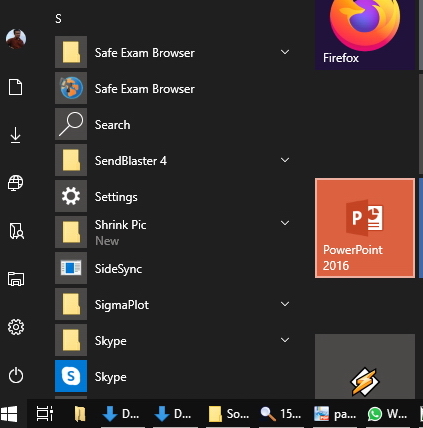
Jalankan File Browser.exe dengan mengikuti defaultnya. Klik next jika mendapatkan pertanyaan atau notifikasi. Jika program sudah terinstal, lakukan pengecekan dengan cara klik menu START dan cek apakah program SAFE EXAM BROWSER sudah terinstal seperti pada gambar di bawah ini
TAHAP 4: MENGECEK & MEMPERBAIKI SETING WAKTU
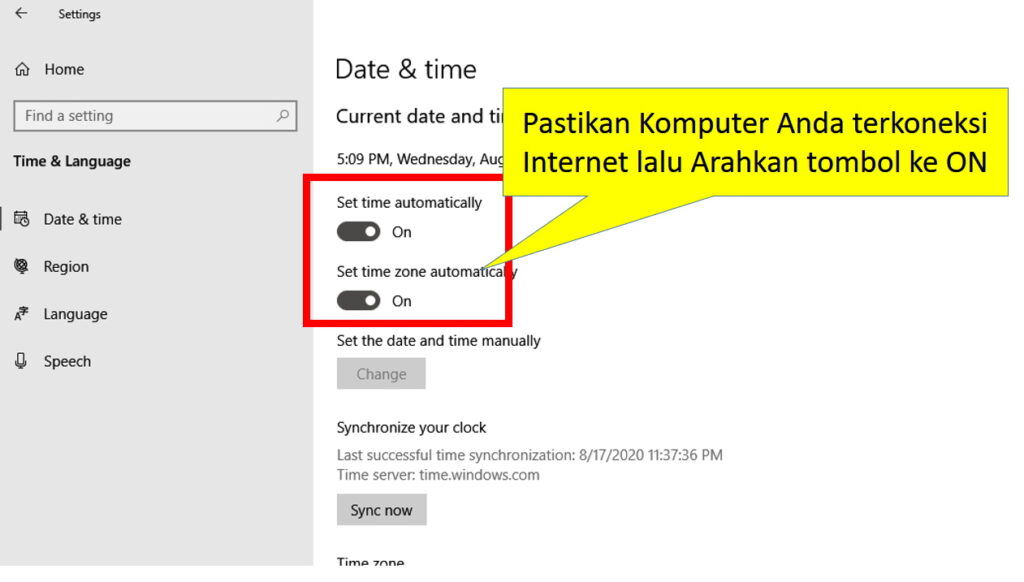
Pelaksanaan tes dilakukan secara real time, sehingga waktu di komputer Anda perlu disesuaikan dengan waktu di internet. Jika waktu di komputer Anda tidak sesuai dengan waktu di internet maka, Anda akan mengalami kerugian dalam hal waktu tes. Berikut ini cara untuk mengecek dan memperbaiki. Berikut ini manajemen waktu untuk Windows 10.
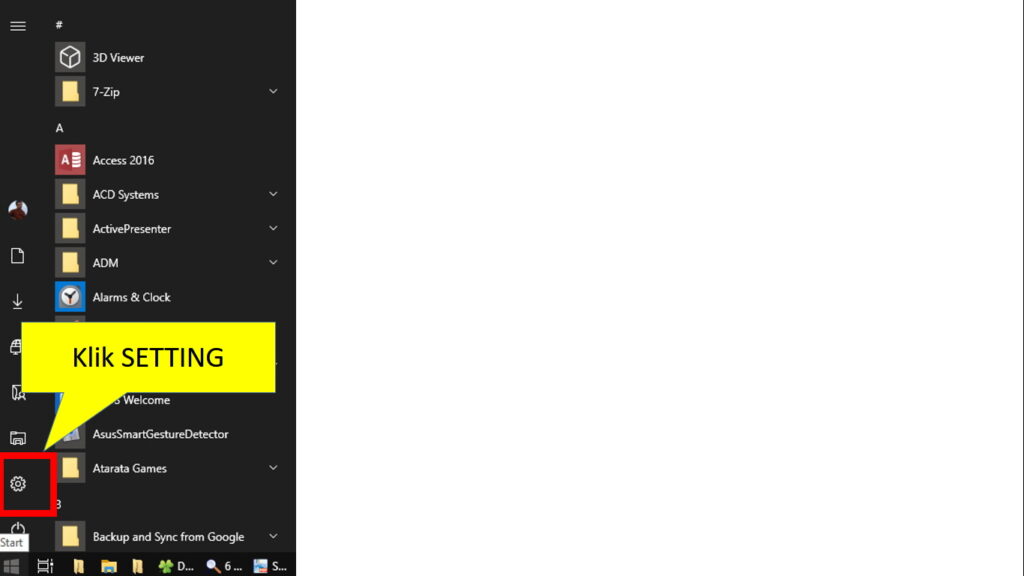
- Masuklah ke menu SETTING (START -> SETTING)
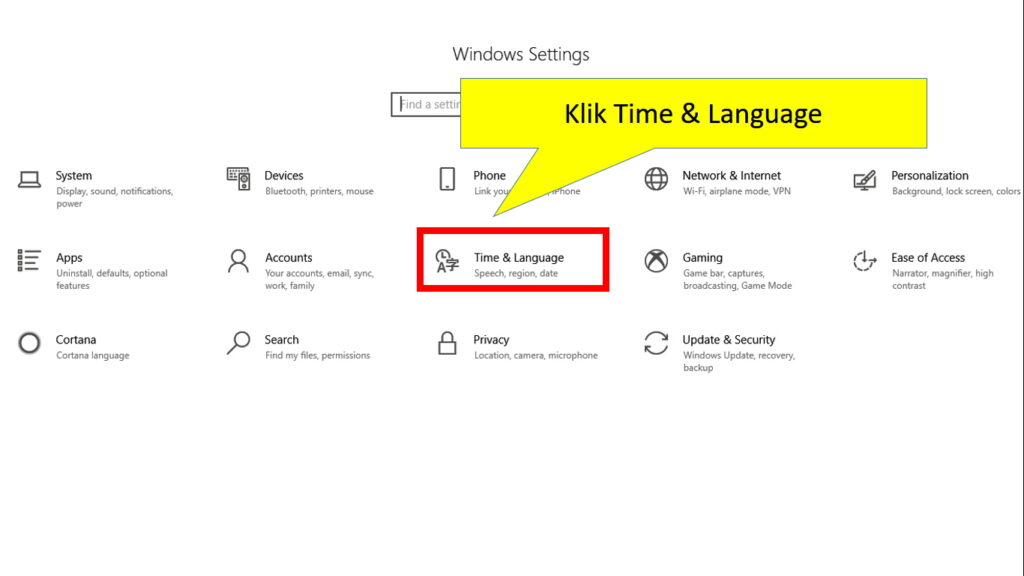
2. Pilih TIME & LANGUAGE
3. Hidupkan penanda secara otomatis dengan cara menggeser ke ON
TAHAP 5: MENJALANKAN TES
Untuk memulai tes, Jalankan file SEB_TPA_38
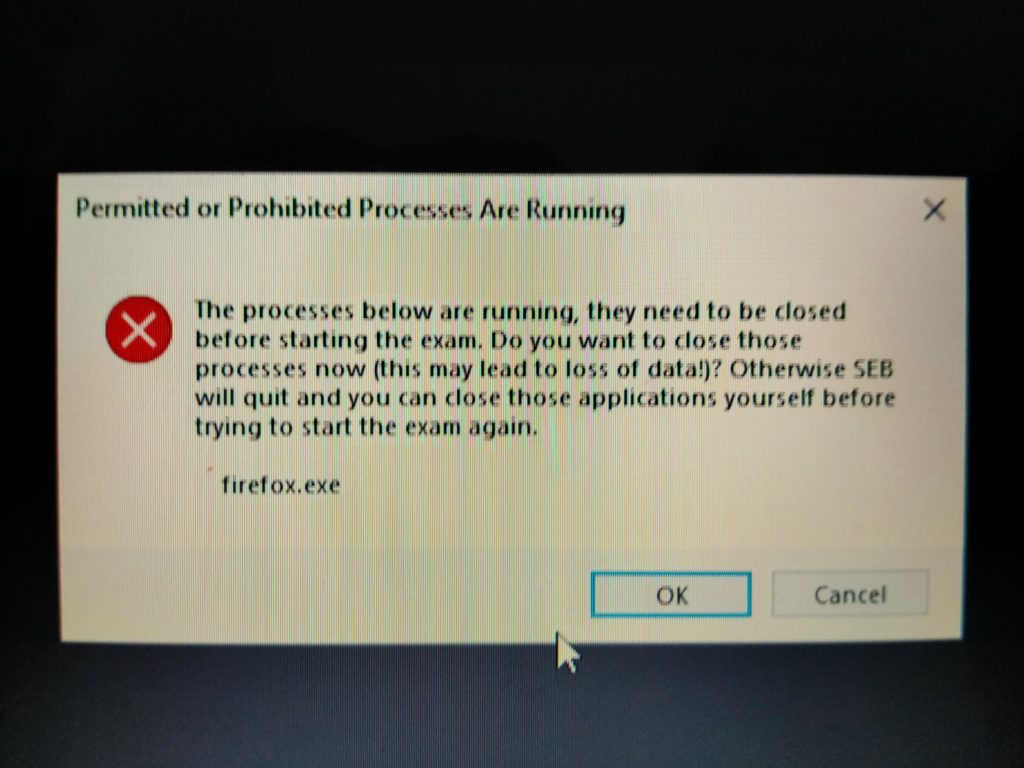
Pilih TPA_CBT_BCS.exe lalu klik ENTER, Anda akan mendapati peringatan seperti ini. Artinya program akan mematikan semua layar program FIREFOX yang Anda jalankan. Klik saja OK. Password untuk masuk ke aplikasi jika diminta adalah: mulai
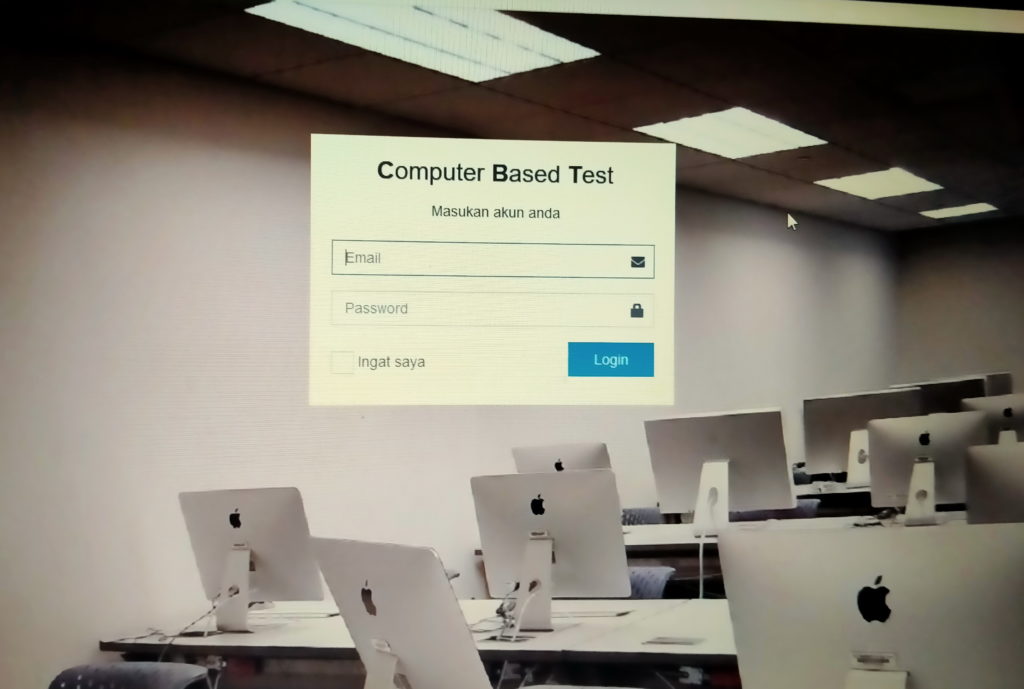
Anda kemudian masuk pada menu seperti pada layar berikut
Pastikan di pojok kiri bawah dan kanan bawah Ada gambar seperti pada gambar berikut. Di bagian kiri bawah ada tiga menu yaitu Program CBT, Reload, dan Exit yang hanya bisa dibuka oleh program ini selama ujian berlangsung.
Klik Icon SEB ketika ingin masuk ke dalam sistem CBT Tes Berbasis Daring
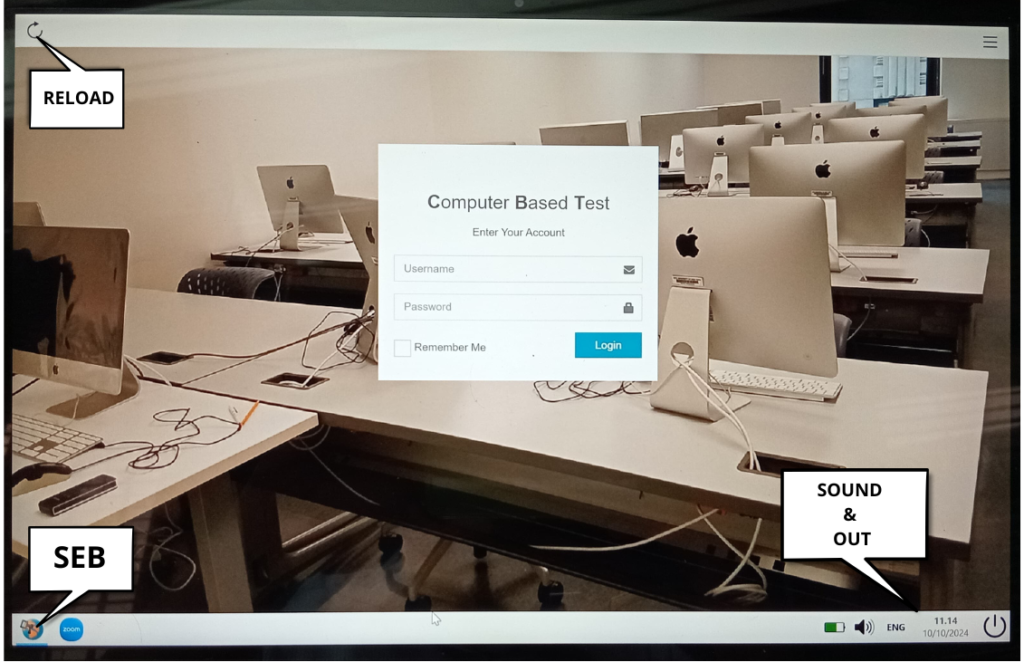
Jika muncul gambar seperti ini maka Anda siap mengikuti ujian. Password ujian dan Link Zoom Meeting berupa Username akan diinformasikan oleh Panitia
Untuk keluar sistem tekan tombol OFF di pojok kanan bawah. password untuk keluar aplikasi adalah: keluar
